
ステージング機能の操作
- English
- 日本語
Fastly のステージング機能では、本番環境にデプロイする前にステージングネットワークでサービス設定の変更をテストできます。ステージング環境と本番環境との違いを最小限に抑えるために、ステージング環境は本番環境のデプロイと同じタイプの配信拠点 (POP) で実行されます。
Staging 機能を使用するために、サービス設定を変更する必要はありません。ステージング環境のメトリクスは本番環境のメトリクスとは分離されているため、サービスを何度でもステージングできます。
設定前の注意点
アカウントで Staging 機能を有効にする必要があります。 この機能がアカウントでまだ有効になっていない場合は、アカウントマネージャーまたは
CDN サービスバージョンのステージング
Fastly コントロールパネル、API または CLI を使用して、CDN サービスのバージョンをステージングすることができます。
- コントロールパネル
- API
- CLI
Fastly コンソールにログインしてください。
Home ページから、適切なサービスを選択します。検索ボックスで ID、名称、ドメインによる検索が行えます。
ステージング環境にプッシュするサービスのバージョンを選択します。
Push changes to Staging をクリックします。
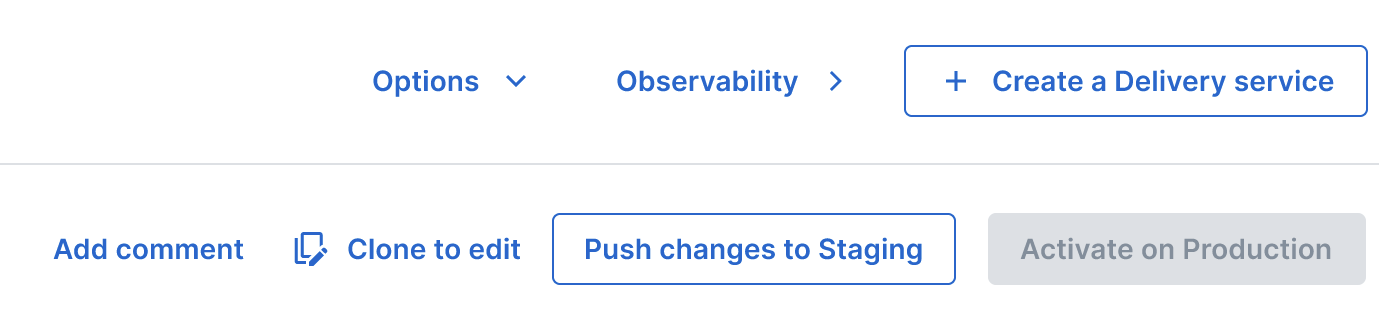
開発バージョンに何度でも自由に変更を加えることができ、バージョン番号を増やすことなくステージング環境にプッシュできます。変更内容を本番環境にデプロイする準備ができたら、サービスバージョンを有効にします。
Compute サービスバージョンのステージング
Fastly API または CLI を使用して、Compute サービスバージョンをステージングすることができます。
- API
- CLI
サービスバージョンの有効化および無効化に使用されるのと同じ API エンドポイントを使用して、Compute サービスバージョンをステージングすることができます。
PUT /service/<service_id>/version/<version_number>/activate/stagingPUT /service/<service_id>/version/<version_number>/deactivate/staging例えば、ターミナルアプリケーションで curl を使用して Compute サービスバージョンをステージングすることができます。
$ curl -X PUT -H "Fastly-Key: $fastly_key" https://api.fastly.com/service/$service_id/version/$version/activate/stagingCDN サービスバージョンの場合と同様に、開発バージョンには何度でも自由に変更を加えることができ、バージョン番号を増やすことなくステージング環境にプッシュできます。 変更内容を本番環境にデプロイする準備ができたら、サービスバージョンを有効にします。
ステージング環境にアクセスする
サービスのステージング環境へのアクセスには、次の2つの方法のいずれかを使用できます。指定された Anycast IP アドレスを使用してパソコンで hosts ファイルを一時的に変更してローカルでテストするか、または DNS A レコードを作成してパブリックアクセスが可能なドメインを作成することができます。
サービスのステージング IP アドレスの取得
hosts ファイルの変更や DNS A レコードの作成を行う前に、サービスのステージング環境の Anycast IP アドレスを取得する必要があります。ほとんどの場合、Fastly のコントロールパネルで確認できます。
Fastly コンソールにログインしてください。
Home ページから、適切なサービスを選択します。検索ボックスで ID、名称、ドメインによる検索が行えます。
- Staging セクションで、Guide to testing をクリックします。サービスのステージング環境の IP アドレスが表示されます。
- IP アドレスをコピーし、
hostsファイルまたは DNS A レコードの更新に使用します。
Hosts ファイルの更新
パソコンからステージングバージョンにアクセスするには、テキストエディターでローカルの hosts ファイルを開きます。hosts ファイルが保存される正確な場所は、使用しているオペレーティングシステムによって異なります。
- Linux:
/etc/hosts - macOS:
/private/etc/hosts - Windows:
C:\Windows\System32\drivers\etc\hosts
ファイルの最後に、ステージング IP アドレスと本番サービスのドメイン名を含むステージングバージョンのエントリーを追加します (例: 192.0.2.0 www.example.com)。変更内容をファイルに保存します。
$ sudo killall -HUP mDNSResponderこの状態でパソコンで本番サービスのドメイン名 (この例では www.example.com) にアクセスすると、ステージングバージョンが表示されるようになります。
ステージングバージョンのテストが終了したら、hosts ファイルからエントリーを削除します。
DNS A レコードの作成
パブリックアクセスが可能なドメインからステージングバージョンにアクセスするには、値として指定された IP アドレスを使用して、新しい DNS A レコードを作成します。DNS A レコードの作成または更新方法の具体的な手順については、ご利用の DNS プロバイダーのドキュメントを参照してください。
全キャッシュのパージ
Fastly API の purge all endpoint を使用することで、ステージング環境に関連付けられたすべてのキャッシュをパージすることができます。
POST /service/<service_id>/purge_all?environment=staging例えば、ターミナルアプリケーションで curl を使用して、ステージング環境のキャッシュをすべてパージできます。
$ curl -X POST -H "Fastly-Key: $fastly_key" https://api.fastly.com/service/$service_id/purge_all?environment=staging制約と考慮事項
ステージングを無効にする
サービスバージョンのステージングを無効にするには、以下の手順に従います。
Fastly コンソールにログインしてください。
Home ページから、適切なサービスを選択します。検索ボックスで ID、名称、ドメインによる検索が行えます。
- ステージングを無効にするサービスのバージョンを選択します。
- Options メニューから、Deactivate on Staging を選択します。
