
ログストリーミング: Coralogix
- English
- 日本語
Fastly のリアルタイムログストリーミング機能によって、Coralogix にログファイルを送信することができます。Coralogix は動的アラート、比率ベースのアラート、フローの異常検出、そして 脅威発見機能などで異常な動作を検出できる分析プラットフォームを提供しています。
Fastly ではサードパーティのサービスに関する設定等のサポートは行っておりません。詳細は Fastly's Terms of Service をご参照ください。
前提条件
まだ Coralogix のアカウントをお持ちでない場合、Coralogix の Web サイトの登録手順に従ってアカウントを登録する必要があります。登録が完了したら、Coralogix のダッシュボードの Settings セクションにある Send Your Logs エリアに移動し、固有の秘密鍵をメモします。この秘密鍵は、Coralogix がお客様が送信したデータをお客様のアカウントと関連付けるために使用します。そのため、Fastly でエンドポイントを設定する際に必要となります。
Coralogix をログエンドポイントとして追加する
以下の手順で、Coralogix をログエンドポイントとして追加します。
- Deliver サービス
- Compute サービス
リモートログストリーミングの設定に関するガイドの情報をご確認ください。
- HTTPS エリアで、Create endpoint をクリックします。
- Create an HTTPS endpoint フィールドに次のように入力します。
Name フィールドに、エンドポイントの分かりやすい名前を入力します。
Placement エリアで、生成された VCL のどこにログコールを配置するかを選択します。有効な値は、形式のバージョンのデフォルトとなしです。詳細については、ログの配置の変更に関するガイドをご覧ください。
- Log format フィールドで、プレースホルダーとして入力されているログ形式を、以下の推奨されるログ形式とフィールド設定に示すように適切に変更してください。
- URL フィールドに、Coralogix Domain の Coralogix REST API Singles Endpoint を入力します。 例えば
coralogix.usというドメインの場合、https://ingress.coralogix.us/logs/v1/singlesと入力します。 - Maximum logs フィールドは、デフォルトの値である
0のままにしておきます。 - Maximum bytes フィールドに、
2000000を入力します。
- Advanced options をクリックして、以下のようにフィールドにすべて入力します。
- Content type フィールドに
application/jsonを入力します。 - Custom header name フィールドに
Authorizationを入力します。 - Custom header value フィールドに
Bearer <your Coralogix private key>を入力します。 - Method コントロールから、POST を選択します。
- JSON log entry format コントロールから、Array of JSON を選択します。
- Select a log line format コントロールはデフォルトのままにします。
- 残りのフィールドは空白のままにします。
- Content type フィールドに
Create をクリックして、新しいログ記録エンドポイントを作成します。
Activate メニューから、Activate on Production を選択して、設定の変更をデプロイします。
推奨されるログ形式とフィールド設定
以下のログ形式を使用します。
{ "timestamp":%{time.start.msec}V, "applicationName":"fastly", "subsystemName":"%{req.service_id}V", "severity": 3, "json": { "time": { "start":"%{begin:%Y-%m-%dT%H:%M:%S%Z}t", "end":"%{end:%Y-%m-%dT%H:%M:%S%Z}t", "elapsed":%D }, "cdn_server": { "ip_ipaddr":"%A", "code":"%{server.datacenter}V", "hostname":"%{server.hostname}V", "region_code":"%{server.region}V", "response_state":"%{fastly_info.state}V", "is_h2":%{if(fastly_info.is_h2, "true", "false")}V, "is_h2_push":%{if(fastly_info.h2.is_push, "true", "false")}V, "h2_stream_id":"%{fastly_info.h2.stream_id}V" }, "client": { "city_name":"%{client.geo.city.utf8}V", "country_code":"%{client.geo.country_code}V", "country_name":"%{client.geo.country_name}V", "continent_code":"%{client.geo.continent_code}V", "region":"%{client.geo.region}V", "ip_ipaddr":"%h", "name":"%{client.as.name}V", "number":"%{client.as.number}V", "connection_speed":"%{client.geo.conn_speed}V", "location_geopoint": { "lat":%{client.geo.latitude}V, "lon":%{client.geo.longitude}V } }, "response": { "status":%>s, "content_type":"%{Content-Type}o", "age":"%{Age}o", "cache_control":"%{Cache-Control}o", "expires":"%{Expires}o", "last_modified":"%{Last-Modified}o", "tsv":"%{TSV}o", "header_size":%{resp.header_bytes_written}V, "body_size":%B }, "request": { "host":"%{req.http.host}V", "is_ipv6":%{if(req.is_ipv6, "true", "false")}V, "backend":"%{req.backend}V", "service_id":"%{req.service_id}V", "url":"%{cstr_escape(req.url)}V", "url_ext":"%{req.url.ext}V", "header_size":%{req.header_bytes_read}V, "body_size":%{req.body_bytes_read}V, "method":"%m", "protocol":"%H", "referer":"%{Referer}i", "user_agent":"%{User-Agent}i", "accept_content":"%{Accept}i", "accept_language":"%{Accept-Language}i", "accept_encoding":"%{Accept-Encoding}i", "accept_charset":"%{Accept-Charset}i", "connection":"%{Connection}i", "dnt":"%{DNT}i", "forwarded":"%{Forwarded}i", "via":"%{Via}i", "cache_control":"%{Cache-Control}i", "x_requested_with":"%{X-Requested-With}i", "x_att_device_id":"%{X-ATT-Device-Id}i", "x_forwarded_for":"%{X-Forwarded-For}i" }, "socket": { "cwnd":%{client.socket.cwnd}V, "pace":%{client.socket.pace}V, "nexthop":"%{client.socket.nexthop}V", "tcpi_rcv_mss":%{client.socket.tcpi_rcv_mss}V, "tcpi_snd_mss":%{client.socket.tcpi_snd_mss}V, "tcpi_rtt":%{client.socket.tcpi_rtt}V, "tcpi_rttvar":%{client.socket.tcpi_rttvar}V, "tcpi_rcv_rtt":%{client.socket.tcpi_rcv_rtt}V, "tcpi_rcv_space":%{client.socket.tcpi_rcv_space}V, "tcpi_last_data_sent":%{client.socket.tcpi_last_data_sent}V, "tcpi_total_retrans":%{client.socket.tcpi_total_retrans}V, "tcpi_delta_retrans":%{client.socket.tcpi_delta_retrans}V, "ploss":%{client.socket.ploss}V } }}以下の推奨される形式の最初の5つのフィールドの入力は必須です。
timestamp: このフィールドの形式は変更しないでください。applicationName: このフィールドにはアプリケーションの名前を入力してください。subsystemName: このフィールドにサブシステムの名前を入力してください。これは、コンポーネントを分離するために使用されます。例ではreq.service_idを使用していますが、これは対人可読媒体ではありません。サブシステムを識別するのに分かりやすい、意味のあるサブシステム名を使用してください。severity: 重大度を指定し、以下の選択肢を使用してすべてのログに適用することができます: 1 (デバッグ、debug)、2 (詳細、verbose)、3 (情報、info)、4 (警告、warning)、5 (エラー、error)、6 (危機的、critical)。これは後から、後述の抽出ルールを使って変更することができます。json (object): 必要に応じてフィールドを追加または削除してください。静的フィールドを追加することができます。Fastly VCL リファレンス に記載されているフィールドを含む、ネスト化された JSON 形式がサポートされています。ネストされた
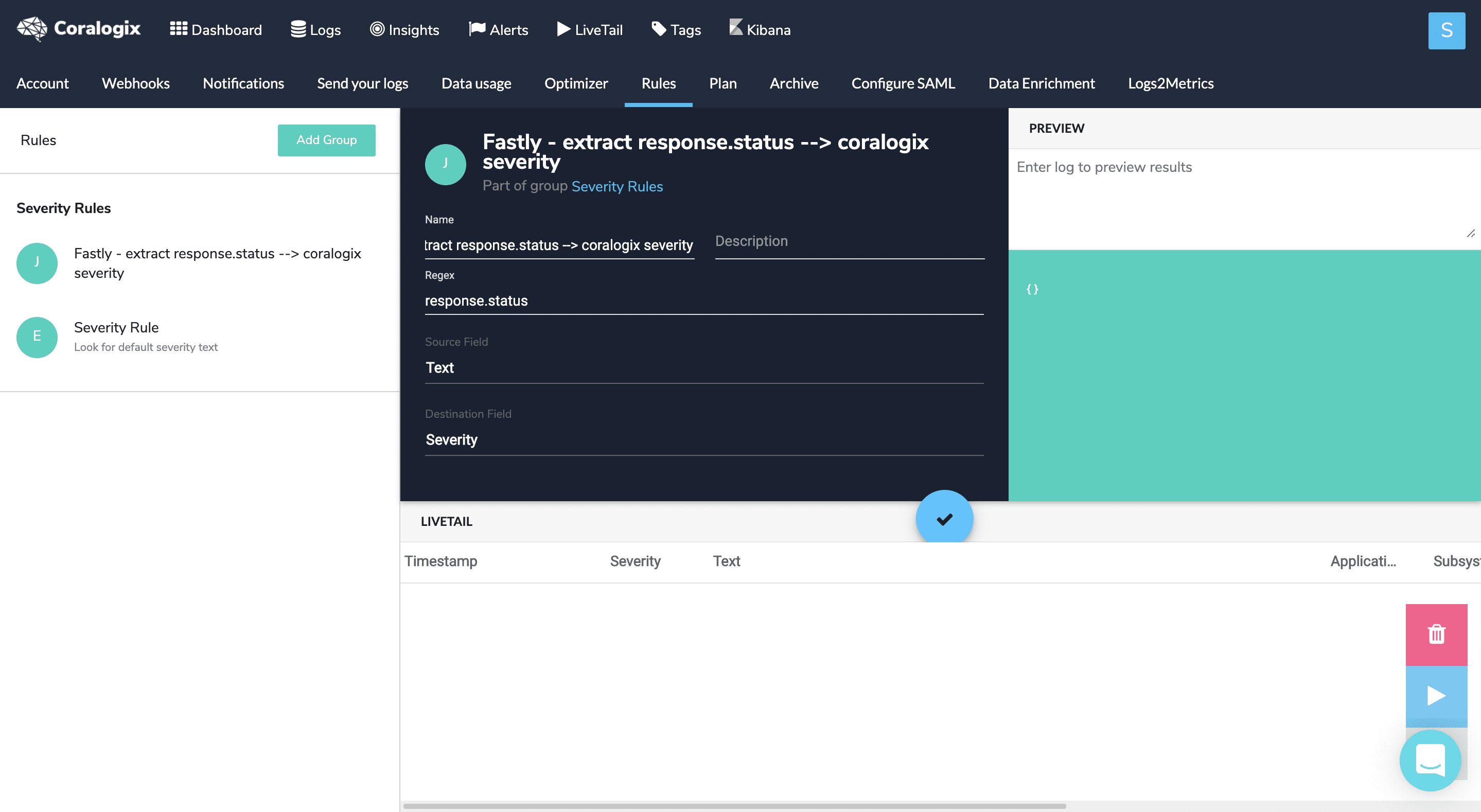
response.statusフィールドの指定は、リクエストのサービスを特定するための便利な方法です。Coralogix 解析ルールを使用すると、ログのステータスコード値で Coralogix インターフェイスの重大度フィールドにデータを入力するように JSON 抽出ルールを設定することができます。具体的には、HTTP ステータスコードを重大度の値を自動的にマッピングすることができます。例えば、ステータスコード2xxは Coralogix の重大度を "INFO" とし、 ステータスコード4xxは Coralogix の重大度を "ERROR" とします。Coralogix コントロールパネルでは、以下のように表示されます。
Coralogix ダッシュボードとアラートの設定
Coralogix は、ダッシュボードやアラートを介して Fastly と自社サービスを統合するためのチュートリアルを提供しています。サービスの概要、ビジターの内訳、サービスの質など、Fastly のデータを使って作成されたデータダッシュボードの例が掲載されています。
チュートリアルでは、Fastly からのログの受信問題、オリジンでの障害、エラー率やキャッシュミスの増加、様々な異常や疑わしいリクエスト、Web サイトの改ざんなどの状況に応じてユーザー定義アラート設定する方法も説明されています。
